


1322 字
4 分钟
Alist S3 上传指定目录脚本文档
自动生成子文件夹并上传至 Alist S3 脚本配置文档
此文档将指导你如何使用修改后的 Python 脚本,其中包括以下功能:
- 手动设置主文件夹名称。
- 在主文件夹下自动生成一个
backup+时间的子文件夹。 - 上传本地文件至 Alist S3 存储,并保存在
主文件夹/backup+时间目录中。
本教程使用Alist中的S3协议进行搭建对接的123云盘
1,先进入Alist的官网安装并运行,由于网络上此教程太多,我这边不过多教学,官网的一键安装也十分方便(Alist官网地址:alist.nn.ci)
2,进入Alist后台->存储->添加 来添加存储,我们以123pan为例
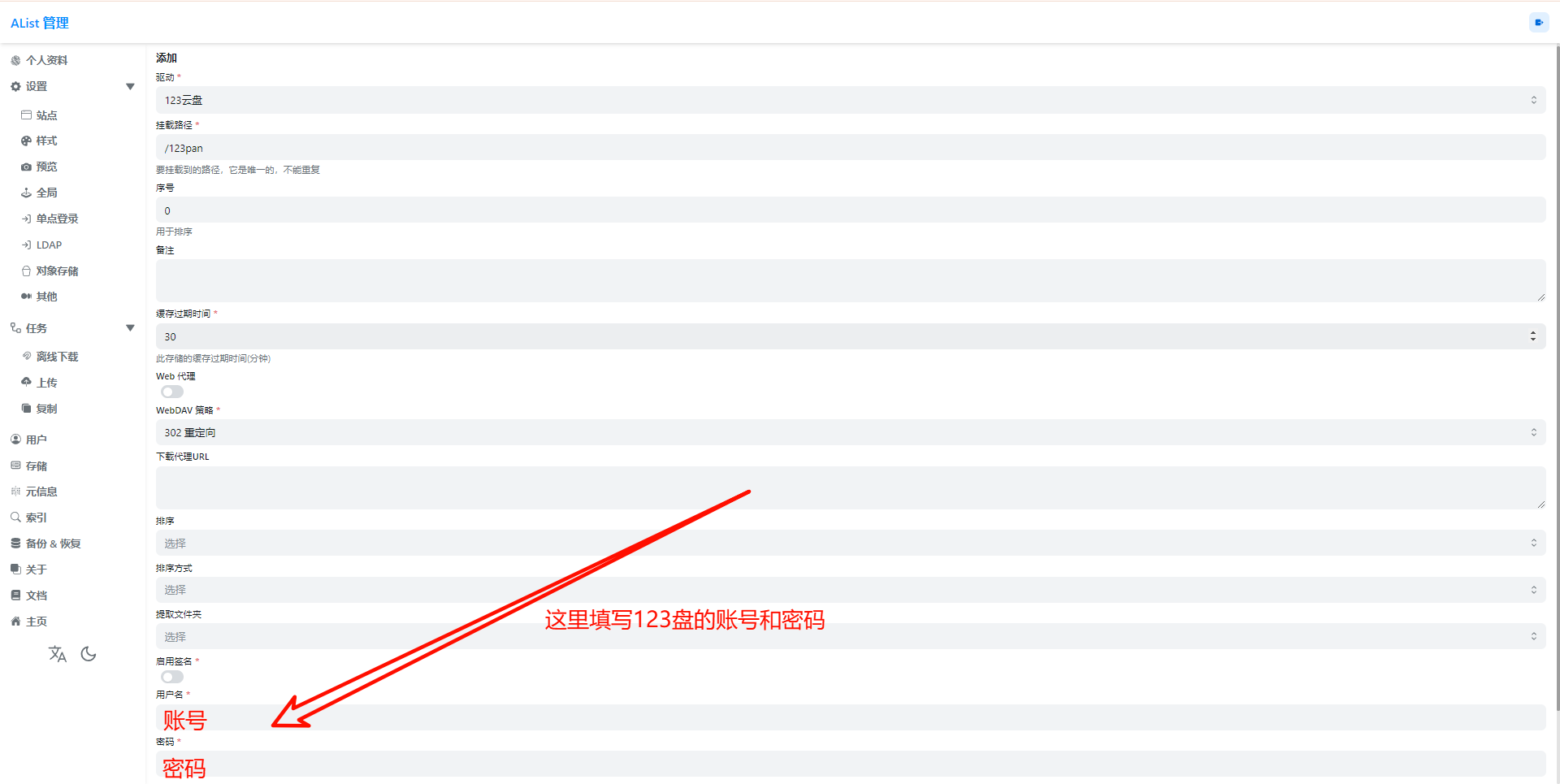
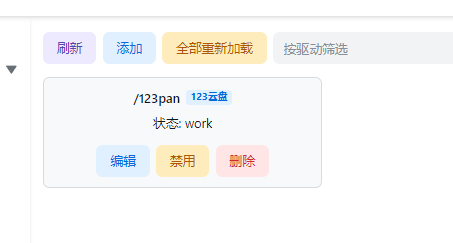
3,成功添加
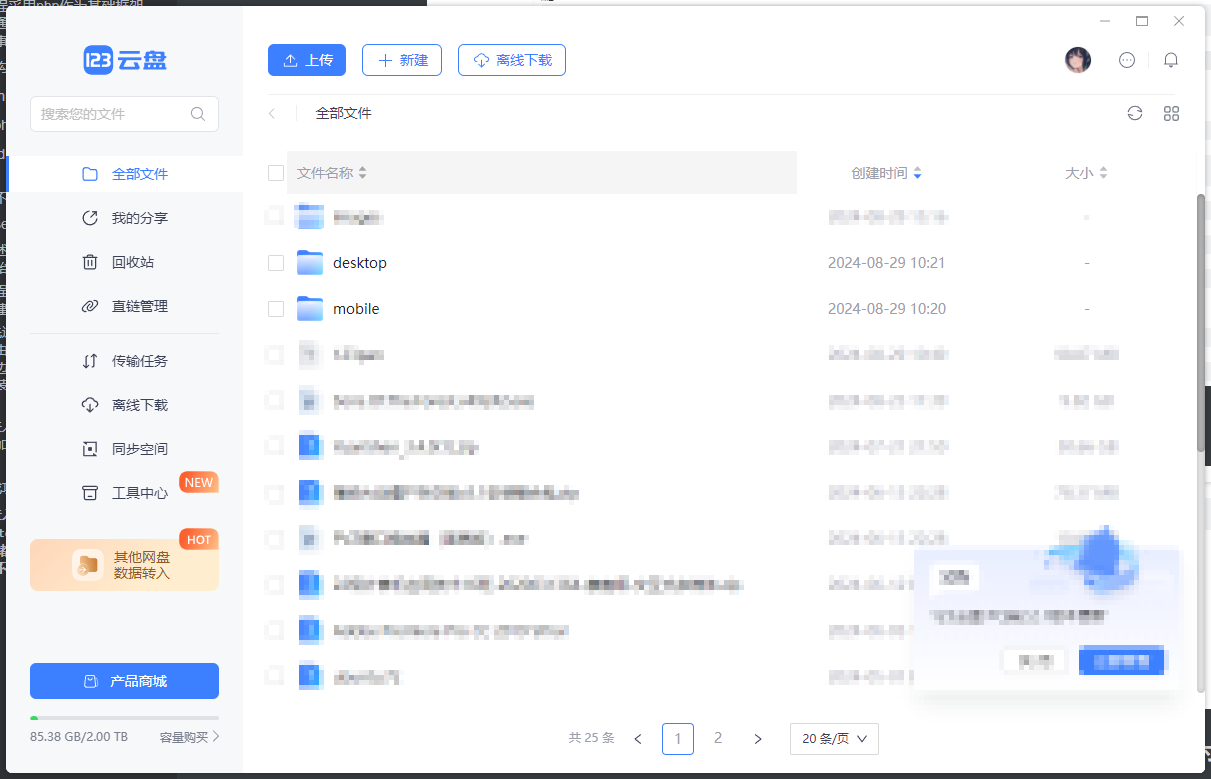
4,进入123盘,在根目录新建desktop以及mobile文件夹用于存储手机和电脑访问时候呈现出不同尺寸的图片,并且检查是否正常创建
5,进入Alist后台创建S3协议的密钥以及id
在设置->对象存储中点击S3 generate来创建Key,在下方添加桶以及位置
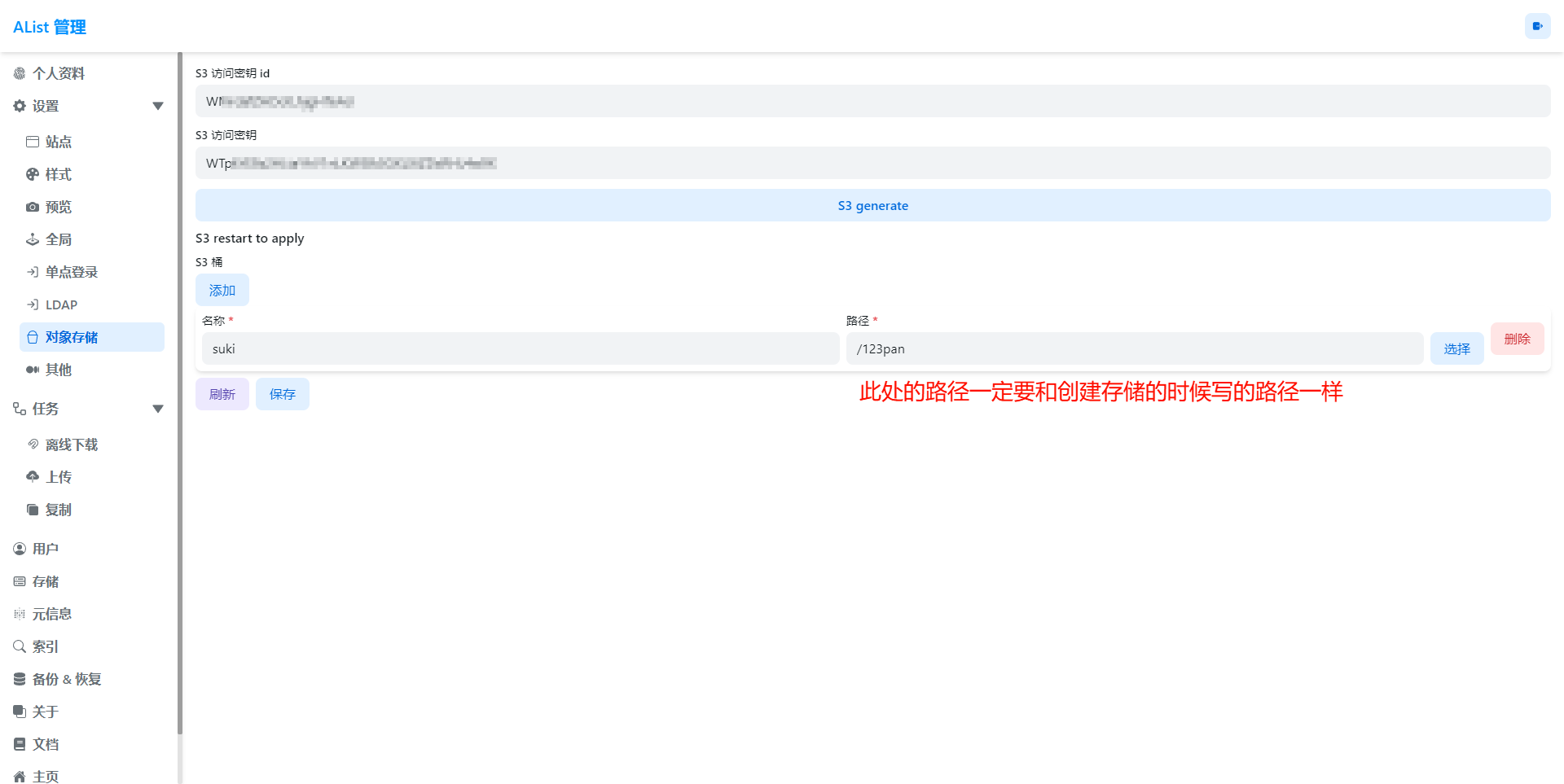
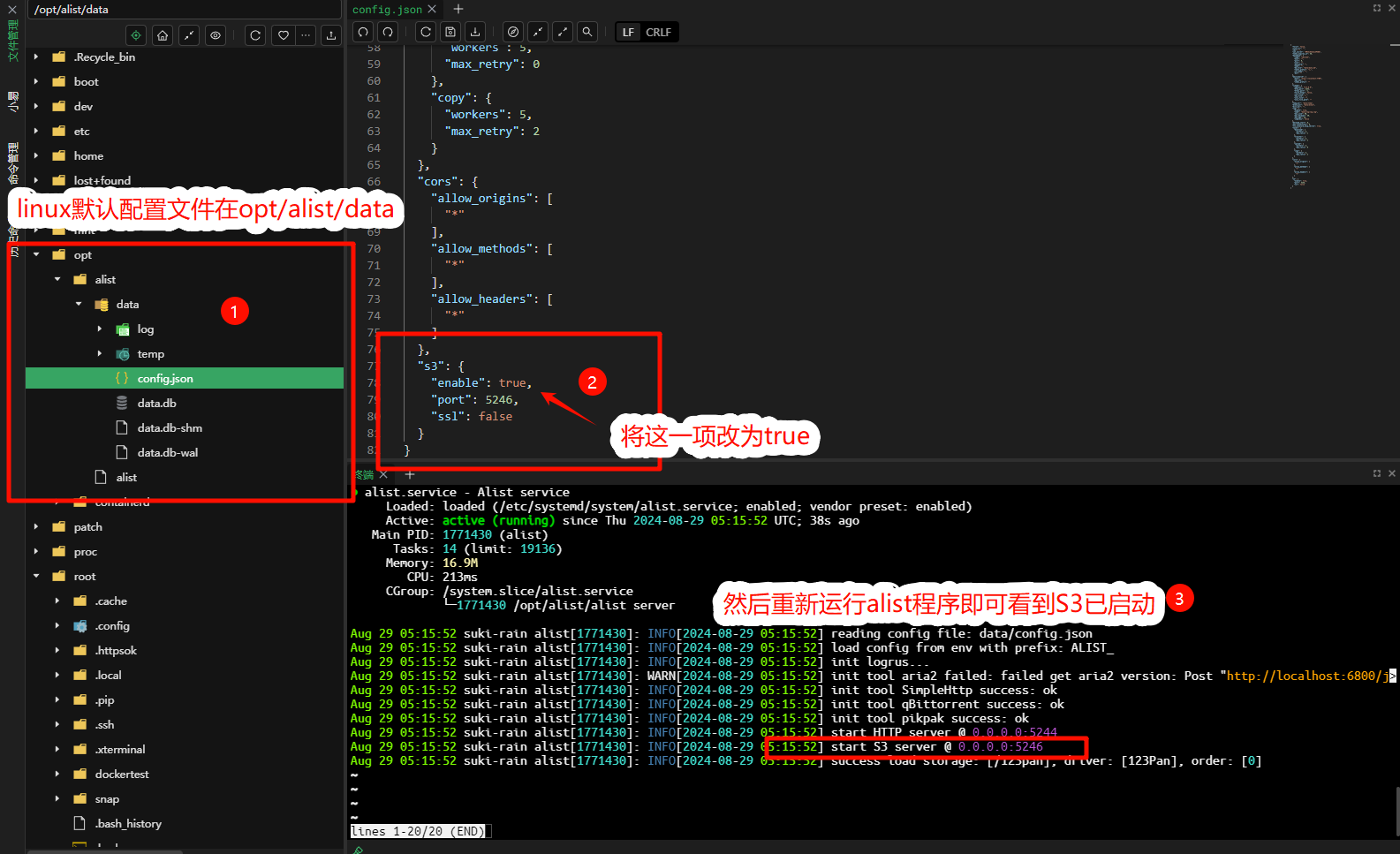
配置完成后去Alist的配置文件位置修改配置文件让他启用S3服务
脚本的配置
完整代码
import osimport boto3import scheduleimport timefrom datetime import datetimefrom botocore.exceptions import NoCredentialsError, PartialCredentialsError
# ===================== 配置部分 =====================DIRECTORY_TO_UPLOAD = '/path/to/your/local_directory' # 本地需要上传的目录S3_BUCKET_NAME = 'your-s3-bucket-name' # S3 桶名称ALIST_S3_ENDPOINT = 'http://YOUR_IP:YOUR_PORT' # Alist S3 的 IP + 端口AWS_ACCESS_KEY_ID = 'YOUR_AWS_ACCESS_KEY_ID' # Alist S3 的访问密钥AWS_SECRET_ACCESS_KEY = 'YOUR_AWS_SECRET_ACCESS_KEY' # Alist S3 的密钥UPLOAD_INTERVAL_MINUTES = 60 # 每隔 60 分钟上传一次UPLOAD_NOW = True # 设置为 True 表示立即上传, False 表示不立即上传SCHEDULED_UPLOAD = True # 设置为 True 表示定期上传,False 表示仅执行一次上传CUSTOM_FOLDER_NAME = 'your-custom-folder' # 手动设置的主文件夹名称# ===================== 配置部分结束 =====================
# 初始化 S3 客户端,使用 Alist 的 IP + 端口作为 endpoint_urls3 = boto3.client( 's3', aws_access_key_id=AWS_ACCESS_KEY_ID, # 替换为 Alist 的访问密钥 aws_secret_access_key=AWS_SECRET_ACCESS_KEY, # 替换为 Alist 的密钥 endpoint_url=ALIST_S3_ENDPOINT, # Alist S3 的 IP + 端口 region_name='us-east-1' # 区域随意设置一个)
# 生成 backup+时间 文件夹名称的函数def generate_backup_folder_name(): # 使用当前日期时间生成文件夹名称,例如 'backup-2024-10-04-14-30' return f"backup-{datetime.now().strftime('%Y-%m-%d-%H-%M')}"
# 上传目录到 S3 的函数,带有自动生成的 backup+时间子文件夹名称def upload_directory_to_s3(directory_path, bucket_name, custom_folder_name): try: # 生成 backup+时间 的子文件夹名称 backup_folder_name = generate_backup_folder_name() # 在自定义的主文件夹下生成 backup+时间 的子文件夹 full_folder_path = os.path.join(custom_folder_name, backup_folder_name)
# 遍历指定目录中的所有文件和子目录 for root, dirs, files in os.walk(directory_path): for file_name in files: full_file_path = os.path.join(root, file_name) # 文件的完整路径 # 定义 S3 中的文件路径,包含主文件夹和 backup+时间 文件夹 s3_file_path = os.path.join(full_folder_path, os.path.relpath(full_file_path, directory_path)) try: # 上传文件到 S3 s3.upload_file(full_file_path, bucket_name, s3_file_path) print(f"Uploaded: {full_file_path} to {bucket_name}/{s3_file_path}") except FileNotFoundError: print(f"文件未找到: {full_file_path}") except NoCredentialsError: print("无法找到 S3 凭证。") except PartialCredentialsError: print("提供的 S3 凭证不完整。") except Exception as e: print(f"错误: {e}")
# 调度上传任务的函数def schedule_upload(directory_path, bucket_name, custom_folder_name, interval_minutes): # 定义调度任务的函数 def job(): print(f"正在上传 {directory_path} 到 S3 桶 {bucket_name}...") upload_directory_to_s3(directory_path, bucket_name, custom_folder_name)
# 安排任务按照指定的时间间隔运行 schedule.every(interval_minutes).minutes.do(job)
print(f"已安排每 {interval_minutes} 分钟上传一次。")
# 持续运行调度程序 while True: schedule.run_pending() # 运行待处理的任务 time.sleep(1) # 等待 1 秒后检查下一个任务
# 主函数入口if __name__ == "__main__": # 如果上传标志为 True,则立即上传一次 if UPLOAD_NOW: print(f"立即上传 {DIRECTORY_TO_UPLOAD} 到 S3 桶 {S3_BUCKET_NAME}...") upload_directory_to_s3(DIRECTORY_TO_UPLOAD, S3_BUCKET_NAME, CUSTOM_FOLDER_NAME)
# 根据 SCHEDULED_UPLOAD 判断是否定期上传 if SCHEDULED_UPLOAD: # 启动上传任务的调度 schedule_upload(DIRECTORY_TO_UPLOAD, S3_BUCKET_NAME, CUSTOM_FOLDER_NAME, UPLOAD_INTERVAL_MINUTES) else: print("已设置为仅执行一次上传任务。")1. 本地需要上传的目录
- 变量:
DIRECTORY_TO_UPLOAD - 描述: 指定本地需要上传的目录路径。此目录中的文件会被上传到 S3 中。
- 示例:
将DIRECTORY_TO_UPLOAD = '/path/to/your/local_directory'
'/path/to/your/local_directory'替换为你实际想要上传的本地目录路径。例如:DIRECTORY_TO_UPLOAD = '/home/user/documents'
2. S3 桶名称
- 变量:
S3_BUCKET_NAME - 描述: 指定你在 Alist S3 服务中的存储桶(bucket)名称,所有文件将被上传至该桶中。
- 示例:
将S3_BUCKET_NAME = 'your-s3-bucket-name'
'your-s3-bucket-name'替换为你实际的 S3 桶名称,例如:S3_BUCKET_NAME = 'my-backup-bucket'
3. Alist S3 服务的 IP 和端口
- 变量:
ALIST_S3_ENDPOINT - 描述: 访问 Alist S3 服务的 IP 地址和端口。格式为
http://IP:PORT。 - 示例:
将ALIST_S3_ENDPOINT = 'http://YOUR_IP:YOUR_PORT'
'http://YOUR_IP:YOUR_PORT'替换为你的 Alist S3 服务的 IP 地址和端口。例如,如果服务在192.168.1.100上运行,端口为9000:ALIST_S3_ENDPOINT = 'http://192.168.1.100:9000'
4. 访问密钥 (AWS Access Key ID)
- 变量:
AWS_ACCESS_KEY_ID - 描述: 用于 Alist S3 服务的访问密钥,用于身份验证。
- 示例:
将AWS_ACCESS_KEY_ID = 'YOUR_AWS_ACCESS_KEY_ID'
'YOUR_AWS_ACCESS_KEY_ID'替换为你的实际 Alist S3 访问密钥,例如:AWS_ACCESS_KEY_ID = 'ABCD1234EXAMPLE'
5. 密钥 (AWS Secret Access Key)
- 变量:
AWS_SECRET_ACCESS_KEY - 描述: 用于 Alist S3 服务的密钥,与访问密钥一起用于身份验证。
- 示例:
将AWS_SECRET_ACCESS_KEY = 'YOUR_AWS_SECRET_ACCESS_KEY'
'YOUR_AWS_SECRET_ACCESS_KEY'替换为你的实际密钥,例如:AWS_SECRET_ACCESS_KEY = 'abcd1234secretEXAMPLE'
6. 手动设置的主文件夹名称
- 变量:
CUSTOM_FOLDER_NAME - 描述: 这是你手动设置的主文件夹名称。所有文件将会上传到 S3 中此主文件夹下的
backup+时间子文件夹中。 - 示例:
例如,将此设置为CUSTOM_FOLDER_NAME = 'your-custom-folder'
my-backups,脚本会将所有文件上传到my-backups/backup-时间的路径中。
7. 上传时间间隔(分钟)
- 变量:
UPLOAD_INTERVAL_MINUTES - 描述: 控制脚本自动上传的时间间隔,单位为分钟。脚本会按照该时间间隔定期上传文件。
- 示例:
在此示例中,脚本会每隔 60 分钟上传一次文件。可以根据你的需求修改为不同的间隔时间。UPLOAD_INTERVAL_MINUTES = 60
8. 立即上传开关
- 变量:
UPLOAD_NOW - 描述: 布尔值,控制脚本在启动时是否立即上传文件。如果设置为
True,脚本会在启动时立即上传;如果为False,则只按照调度时间上传。 - 示例:
设置为UPLOAD_NOW = True
True时,脚本会立即执行上传任务。如果不希望立即上传,可以将其设置为False。
9. 定期上传开关
- 变量:
SCHEDULED_UPLOAD - 描述: 控制是否启用定期上传。如果设置为
True,脚本会按设定的时间间隔定期执行上传。如果设置为False,脚本只会运行一次。 - 示例:
如果设置为SCHEDULED_UPLOAD = True
True,脚本会按UPLOAD_INTERVAL_MINUTES定期上传文件。设置为False时,脚本只会执行一次上传任务,然后退出。
10. 自动生成 backup+时间 子文件夹
- 变量:
generate_backup_folder_name() - 描述: 这个函数会自动生成一个以
backup+时间格式命名的子文件夹,用于存储每次上传的文件。 - 生成格式:
backup-YYYY-MM-DD-HH-MM,例如:每次运行脚本,都会在手动设置的主文件夹下生成一个新的backup-2024-10-04-14-30backup+时间子文件夹,并将本地文件上传到这个子文件夹中。
运行方式:
- 将脚本保存为
.py文件(例如upload_to_s3.py)。 - 使用 Python 运行脚本:
python3 upload_to_s3.py
- 立即上传:如果
UPLOAD_NOW = True,脚本会立即执行上传任务。 - 定期上传:如果
SCHEDULED_UPLOAD = True,脚本会按设定的时间间隔定期上传。
示例配置:
DIRECTORY_TO_UPLOAD = '/home/user/documents' # 本地目录S3_BUCKET_NAME = 'my-backup-bucket' # S3 桶名称ALIST_S3_ENDPOINT = 'http://192.168.1.100:9000' # Alist S3 服务 IP 和端口AWS_ACCESS_KEY_ID = 'ABCD1234EXAMPLE' # 访问密钥AWS_SECRET_ACCESS_KEY = 'abcd1234secretEXAMPLE' # 密钥UPLOAD_INTERVAL_MINUTES = 30 # 每 30 分钟上传一次UPLOAD_NOW = True # 立即上传SCHEDULED_UPLOAD = True # 定期上传CUSTOM_FOLDER_NAME = 'my-backups' # 主文件夹名称文件上传结构示例:
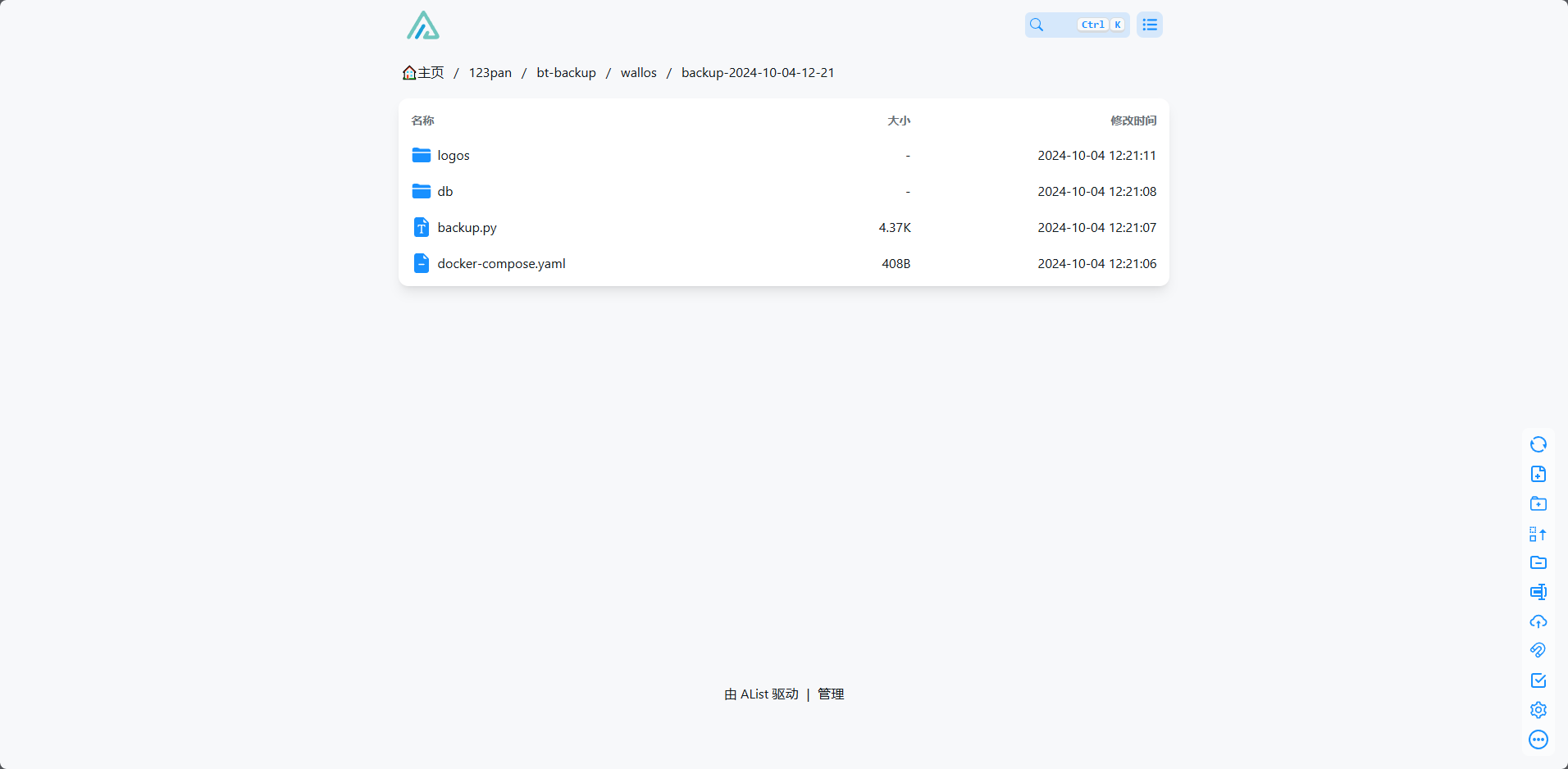
假设 CUSTOM_FOLDER_NAME = 'my-backups',上传后的文件路径将如下所示:
S3_BUCKET_NAME/my-backups/backup-2024-10-04-14-30/file1.txtS3_BUCKET_NAME/my-backups/backup-2024-10-04-14-30/file2.txt通过该脚本配置,你可以灵活设置手动文件夹名称,同时利用自动生成的 backup+时间 子文件夹来管理文件的上传,方便备份和归档管理。如果你有任何其他问题,欢迎继续咨询!
分享
如果这篇文章对你有帮助,欢迎分享给更多人!
Alist S3 上传指定目录脚本文档
https://6wd.cn/posts/alist-s3-upload-script/ 部分信息可能已经过时
相关文章 智能推荐