


286 字
1 分钟
RustDesk中继以及管理端搭建教程
想必大家都有了解RustDesk吧,它分为社区版和专业版,专业版多了后台管理的功能,但是收费十分的昂贵!!下面我教大家用GitHub开源的后端管理项目来部署。
项目来源:lejianwen/rustdesk-api: Custom Rustdesk Api Server, include web admin ,web client and odic login
作者其实写的已经很详细了,但是有些配置地方,我要补充一下,本次使用的服务端管理平台是1Panel,这个平台安装教程十分简单,我在这里就不赘述了。具体可以看官网。
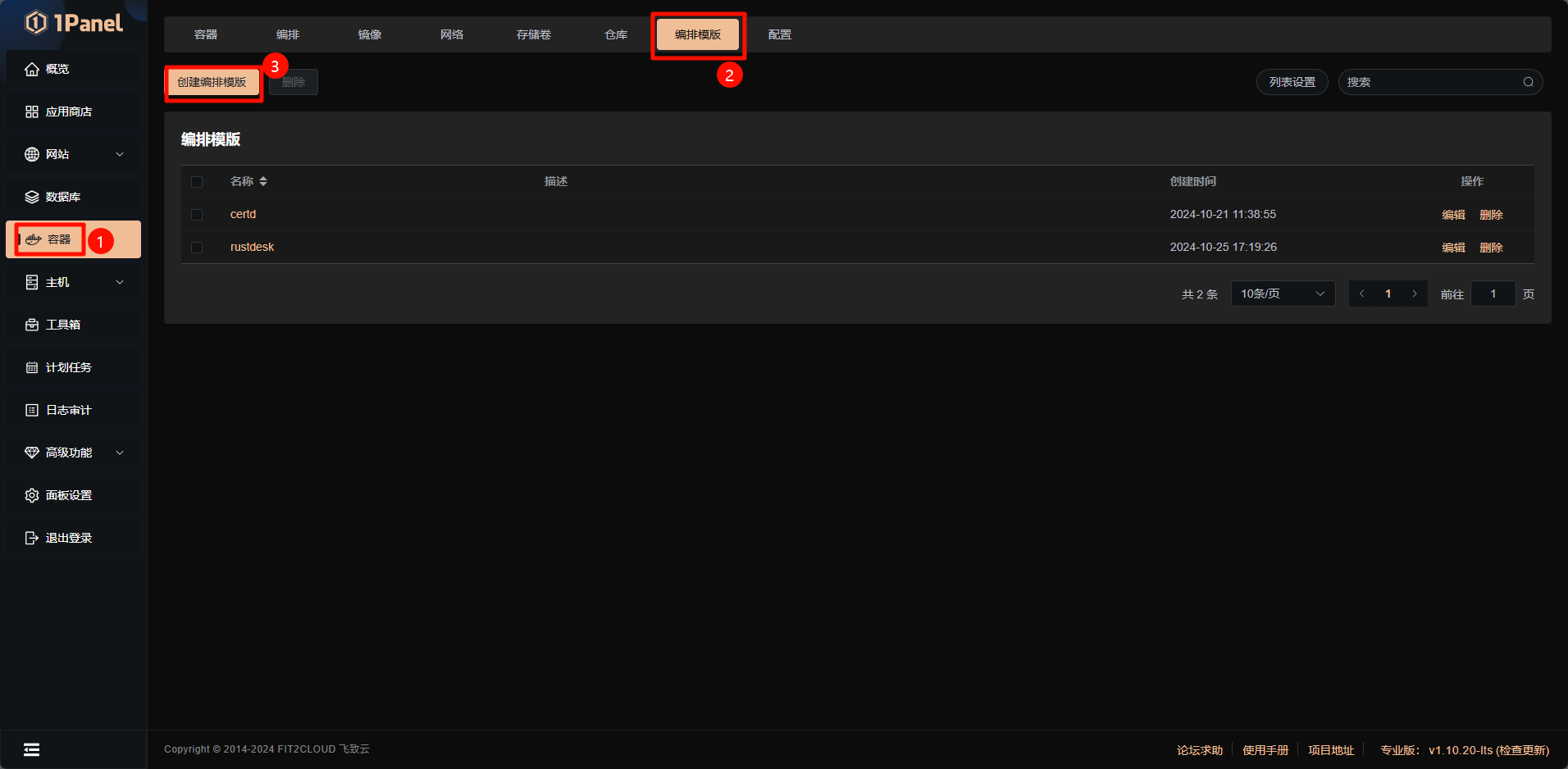
新建模板
1,进入1panel之后,按照以下步骤点击
2,名称我们可以随意,将docker compose复制到对应位置
networks: rustdesk-net: external: falseservices: hbbs: container_name: hbbs ports: - 21115:21115 - 21116:21116 # 自定义 hbbs 映射端口 - 21116:21116/udp # 自定义 hbbs 映射端口 - 21118:21118 # web client image: rustdesk/rustdesk-server command: hbbs -r 服务器公网:端口 -k <key> # 填入个人域名或 IP + hbbr 暴露端口 这里的key要保证和下面的key一样,并且可以自己编写,端口需要和下面的hbbr端口一样,默认是21117 volumes: - ./data:/root # 自定义挂载目录 networks: - rustdesk-net depends_on: - hbbr restart: unless-stopped deploy: resources: limits: memory: 64M hbbr: container_name: hbbr ports: - 21117:21117 # 自定义 hbbr 映射端口 - 21119:21119 # web client image: rustdesk/rustdesk-server command: hbbr -k <key> # 与上文的key相同 volumes: - ./data:/root networks: - rustdesk-net restart: unless-stopped deploy: resources: limits: memory: 64M rustdesk-api: container_name: rustdesk-api environment: - TZ=Asia/Shanghai - RUSTDESK_API_RUSTDESK_ID_SERVER=服务器公网IP:21116 #这里都需要替换为您的公网ip - RUSTDESK_API_RUSTDESK_RELAY_SERVER=服务器公网IP:21117 #这里都需要替换为您的公网ip - RUSTDESK_API_RUSTDESK_API_SERVER=http://服务器公网IP:21114 #这里都需要替换为您的公网ip - RUSTDESK_API_RUSTDESK_KEY=<key> ports: - 21114:21114 image: lejianwen/rustdesk-api volumes: - /data/rustdesk/api:/app/data #将数据库挂载出来方便备份 networks: - rustdesk-net restart: unless-stopped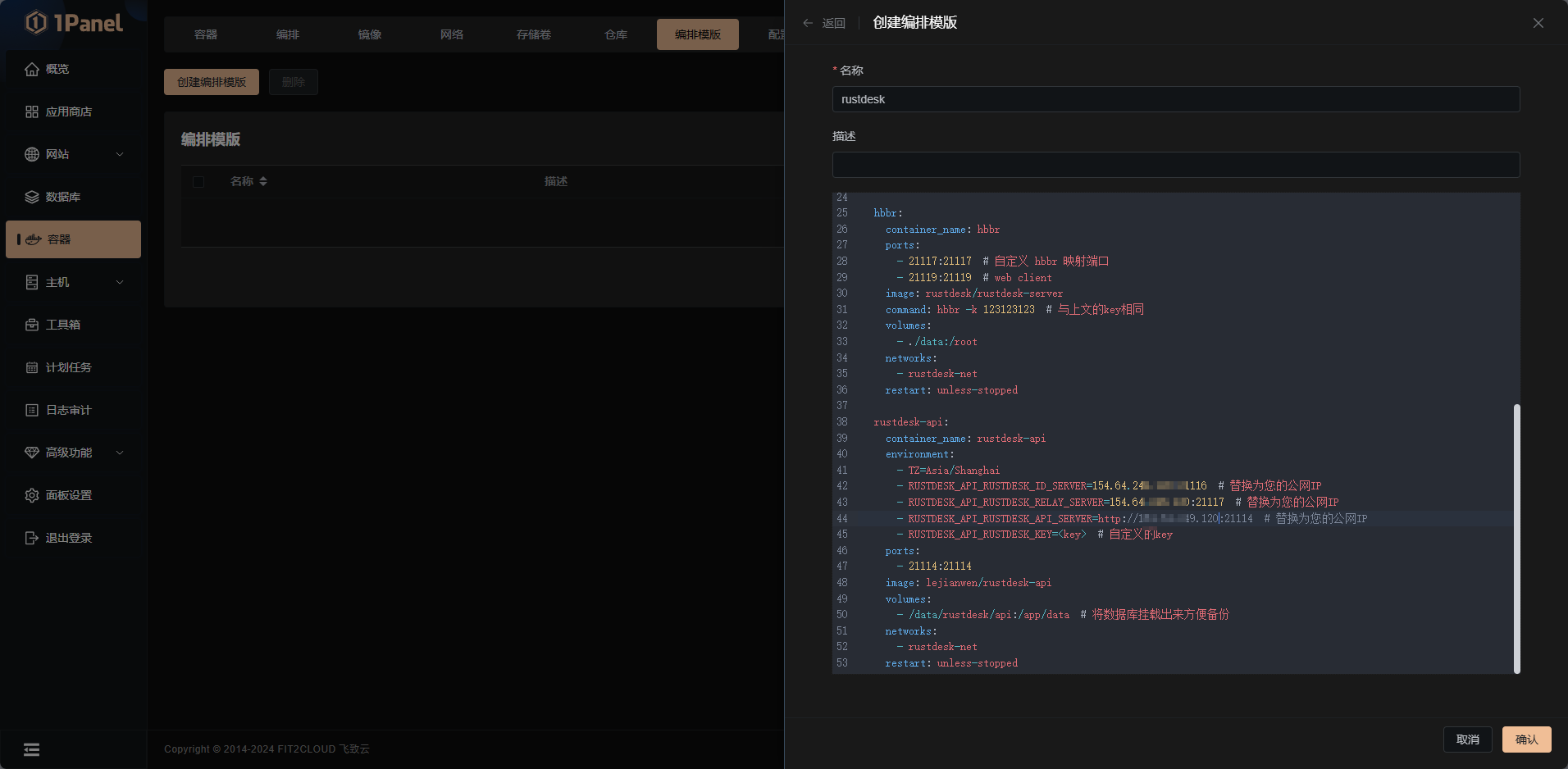
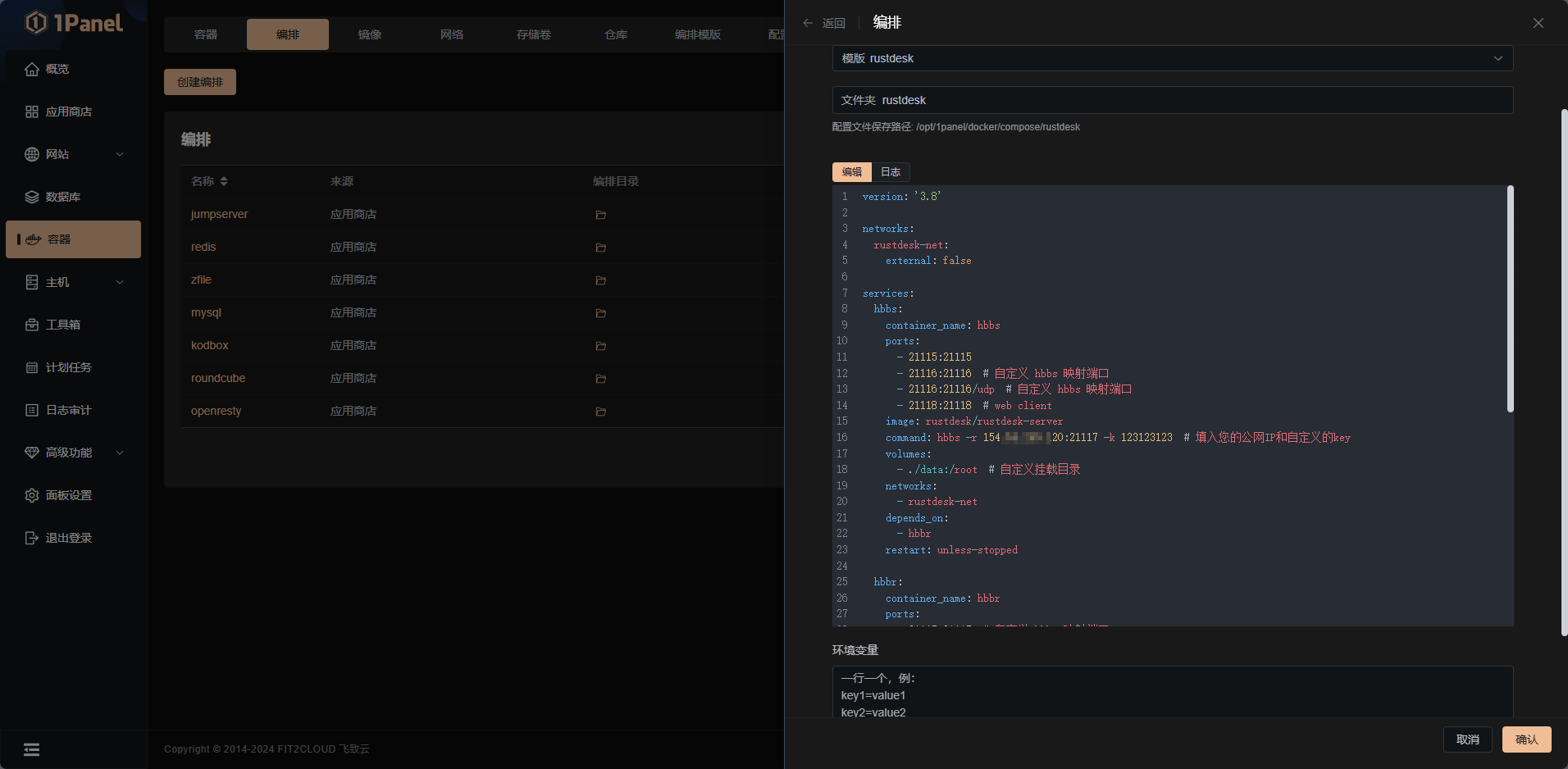
创建容器
这里无论如何,在核对一边是否填完整,不然很麻烦
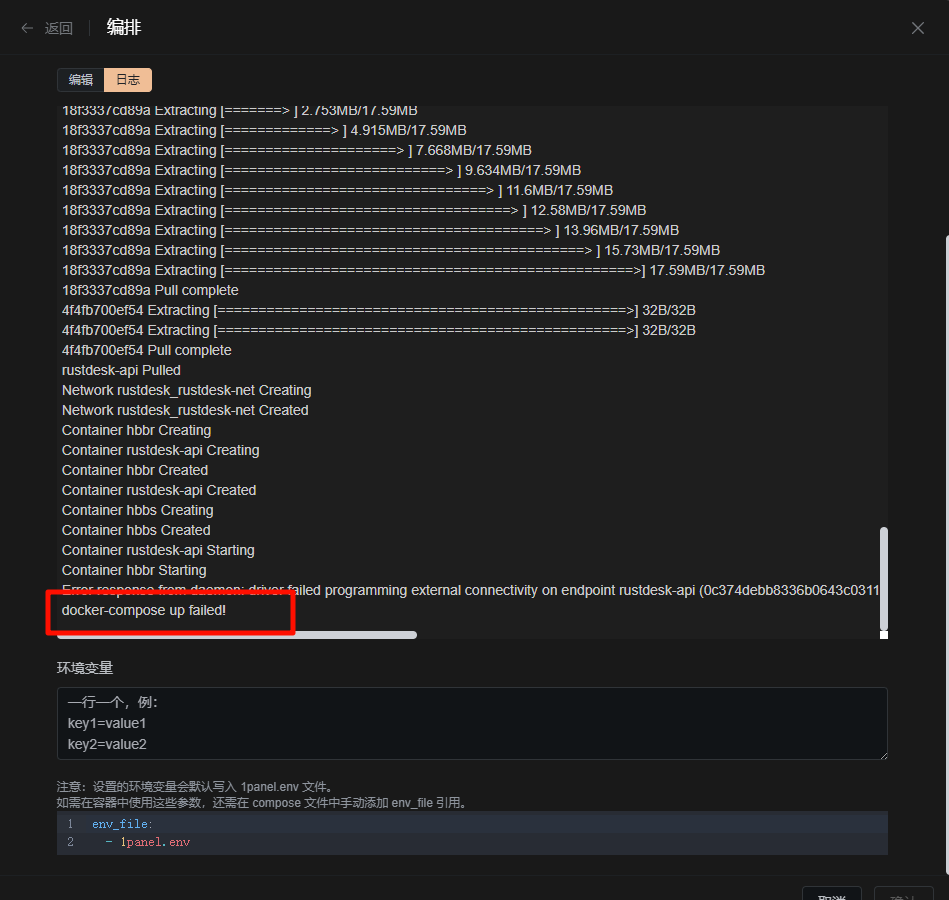
看到这个就代表成功了
完结
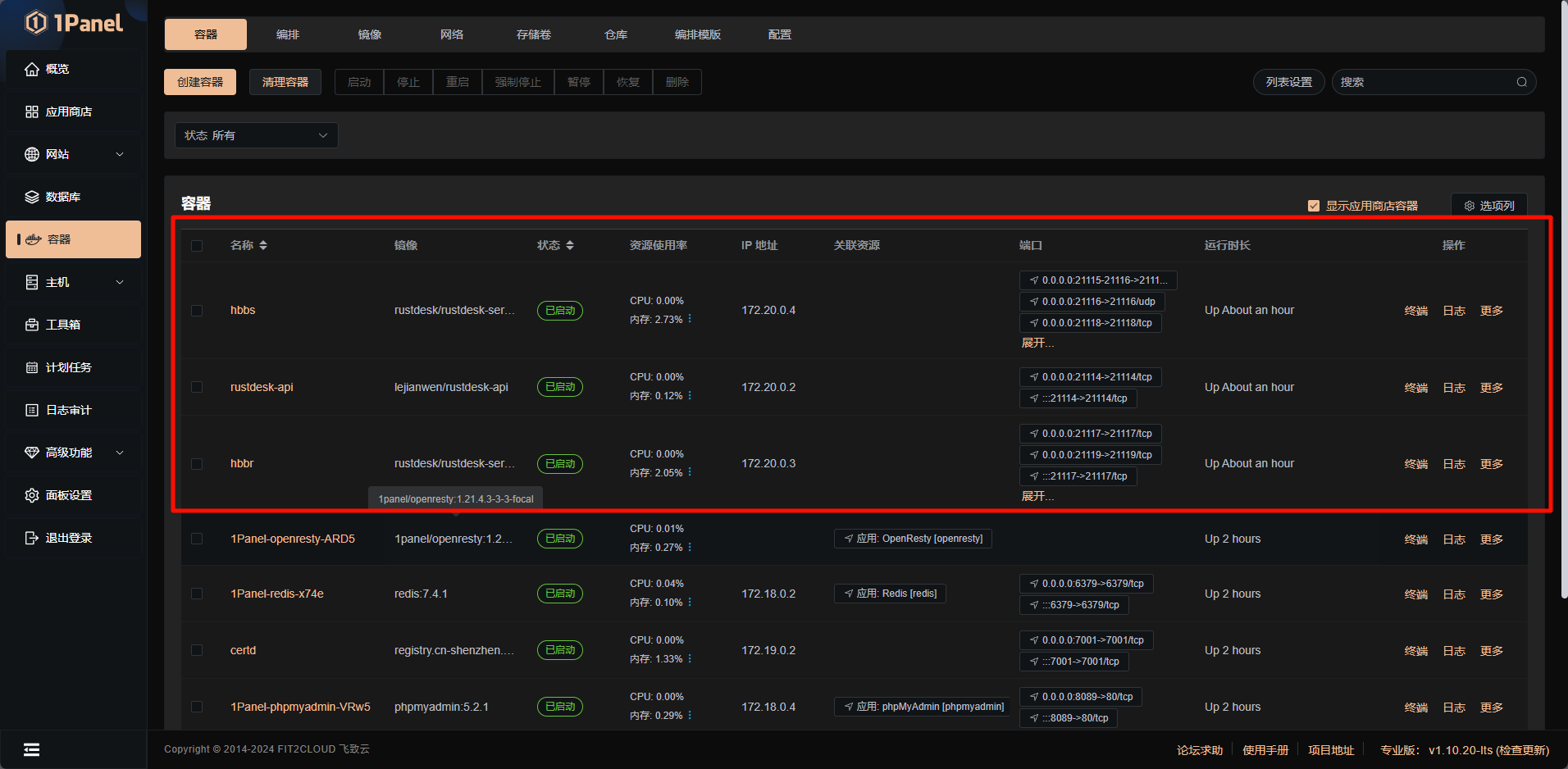
当看到这三个容器正常运行,即代表配置成功
访问http://ip:21114即可登录后台,默认账户密码为admin/admin
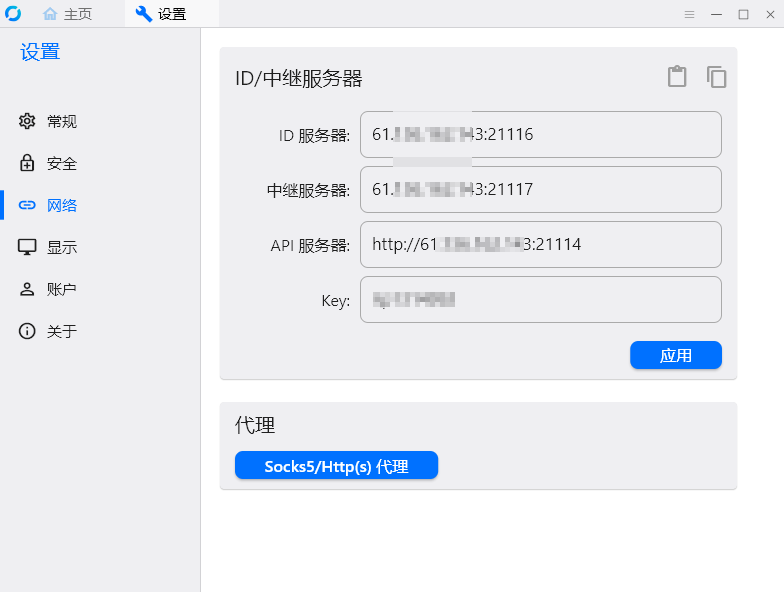
然后就可以配置了
分享
如果这篇文章对你有帮助,欢迎分享给更多人!
RustDesk中继以及管理端搭建教程
https://6wd.cn/posts/rustdesk-relay-setup/ 部分信息可能已经过时
相关文章 智能推荐
1
racamd重置idrac密码
学习笔记 ESXi版本的racadm 下载地址:https://www.dell.com/support/home/zh-cn/drivers/driversdetails?driverid=jywk1
2
在线升级版本:ESXI6.5升级7.0
学习笔记 将一台使用ESXI6.7的虚升级条件
3
esxi7升级83种方式!
学习笔记 现在可以下载esxi 8.0版本,许多人可能会考虑将他们的esxi7升级8来安装新版本。让我们通过三种方式了解esxi升级8.0的不同方式。
4
PowerEdge R720 上安装 ESXi 8
学习笔记 这是在我的 poweredge r720 上全新安装 ESXi 8 的演练,我正在使用 VMware 站点中的自定义戴尔映像,并且我正在使用 force 选项安装 ESXi 8,因为我的硬件被认为是旧的。
5
PVE直通物理磁盘到 Proxmox VM 虚拟机
学习笔记 1.进入PVE WEB端的管理页面并登陆,打开PVE节点的shell,输入命令: